cod4修改画面
一、COD4画面优化的重要性 在《使命召唤4:现代战争》这款经典射击游戏中,画面优化提升游戏体验至关重要。将围绕“COD4修改画面”这一主题,分享实用的画面优化技巧,帮助玩家在游戏中获得更佳的视觉享受。 二、COD4画面优化方法 1.调整分辨率 调整游戏分辨率来优化画面。在游戏设置中,找到视频选项,...
一、COD4画面优化的重要性
在《使命召唤4:现代战争》这款经典射击游戏中,画面优化提升游戏体验至关重要。将围绕“COD4修改画面”这一主题,分享实用的画面优化技巧,帮助玩家在游戏中获得更佳的视觉享受。
二、COD4画面优化方法
1.调整分辨率
调整游戏分辨率来优化画面。在游戏设置中,找到视频选项,将分辨率设置为电脑屏幕的最高分辨率,以获得更清晰的画面。
2.开启抗锯齿
抗锯齿技术减少画面中的锯齿状边缘,使画面更加平滑。在视频选项中,开启抗锯齿功能,并根据电脑性能选择合适的抗锯齿模式。
3.调整纹理质量
纹理质量直接影响游戏画面的细腻程度。在视频选项中,将纹理质量设置为最高或适中,以获得更好的视觉效果。
4.开启阴影效果
阴影效果增强游戏场景的立体感。在视频选项中,开启阴影效果,并根据电脑性能选择合适的阴影质量。
5.调整光影效果
光影效果使游戏场景更加生动。在视频选项中,将光影效果设置为最高或适中,以获得更好的视觉效果。
6.优化贴图大小
在视频选项中,调整贴图大小,选择适合自己电脑性能的贴图大小。过大的贴图会导致游戏运行缓慢,过小的贴图则会影响画面质量。
7.开启环境光遮蔽
环境光遮蔽技术使场景中的物体更加真实。在视频选项中,开启环境光遮蔽,并根据电脑性能选择合适的遮蔽质量。
8.调整后处理效果
后处理效果增强游戏画面的整体效果。在视频选项中,调整后处理效果,选择适合自己的后处理模式。
三、COD4画面优化心得
1.根据电脑性能调整设置
在优化COD4画面时,要根据自己的电脑性能进行调整。过高或过低的设置都会影响游戏运行速度。
2.合理分配硬件资源
在优化画面设置时,要合理分配硬件资源,确保游戏运行流畅。
3.关注游戏更新
游戏开发商会定期更新游戏,修复bug,优化画面。关注游戏更新,及时调整画面设置。
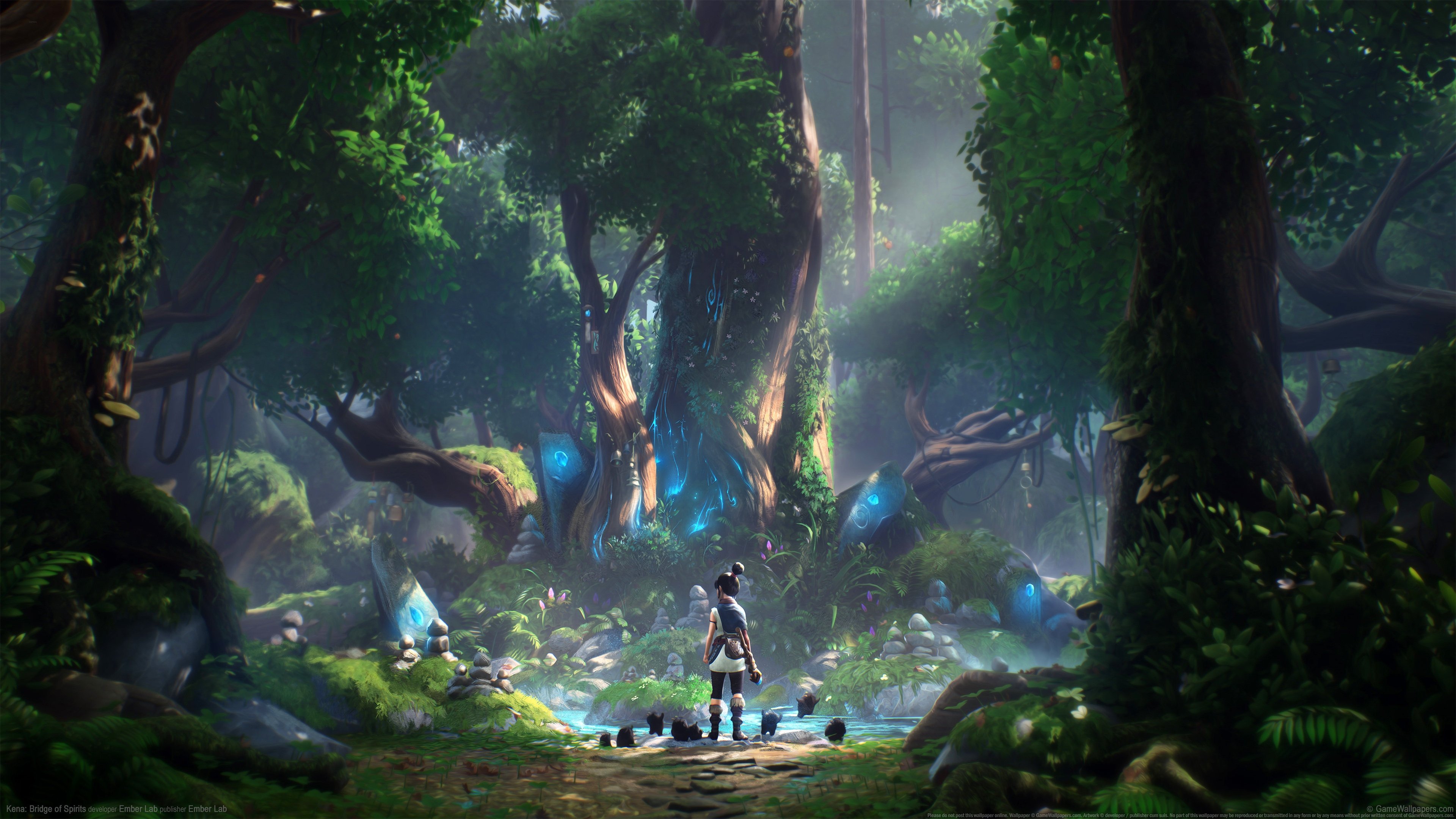
以上方法,对COD4进行画面优化,提升游戏体验。在优化过程中,要根据自己的电脑性能和喜好进行调整,以获得最佳效果。希望能对您有所帮助。







